
티스토리 뷰
스마트폰 화면을 컴퓨터로 볼 수 있는 방법을 스크린 미러링이라고 하는데요. 오늘은 맥북에서 안드로이드폰의 화면을 공유할 수 있는 방법을 유선은 물론 무선으로도 할 수 있는 방법에 대해서 자세히 알려드리려 합니다.
가끔 스마트폰 화면을 모니터로 보고 싶을 때가 있습니다. 저 같은 경우는 블로그 포스팅을 하려고 하는데 스마트폰의 화면이 보안 등의 이유로 캡처가 되지 않을 때 가끔 사용을 하는 편인데요.
맥북을 구입한 이후에는 별로 이용을 안하고 있었는데 최근에 캡처가 필요해서 맥북에서 안드로이드폰의 화면을 공유하는 방법을 찾아보니 예전에 윈도 노트북을 사용할 때 scrcpy라는 프로그램을 이용해서 유선으로 스크린 미러링을 하는 방법을 맥북에서도 사용할 수 있다는 점과 무선으로 와이파이를 이용해서도 화면 공유가 가능하다는 사실을 알게 되어 여러분께 알려드리려 합니다.
무선 화면 미러링 방법(와이파이 환경에서만 가능)
우선 무선으로 화면미러링을 할 수 있는 방법 먼저 알려드릴 텐데 이 방법은 와이파이 환경에서만 가능한 방법입니다.
1. LetsView 앱을 핸드폰에 설치후 실행하기
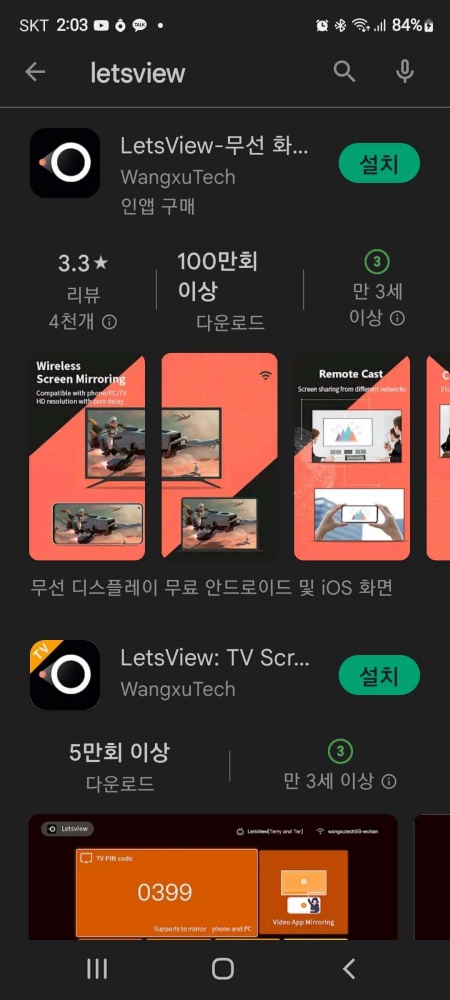
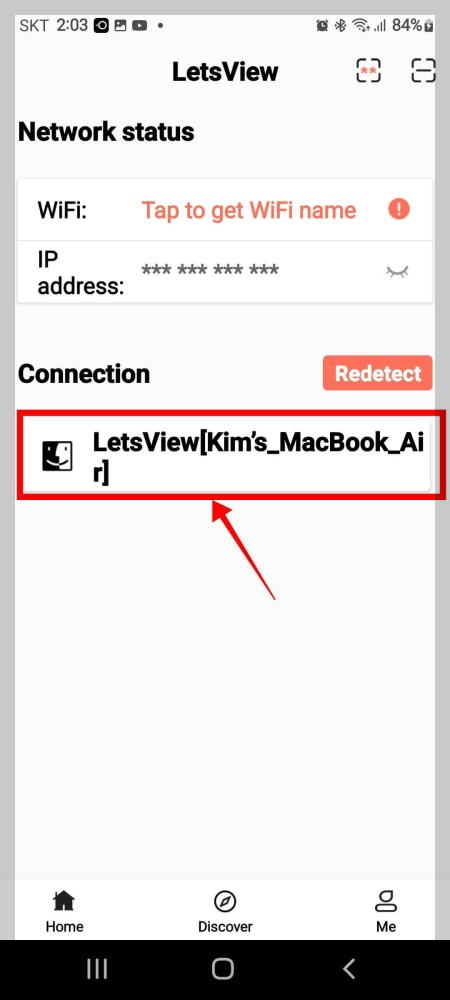
플레이스토어에서 'LetsView' 어플을 검색해서 다운로드 및 설치를 해주신 후 실행을 해줍니다.
2. 맥북에도 'LetsView" 앱을 설치후 실행하기
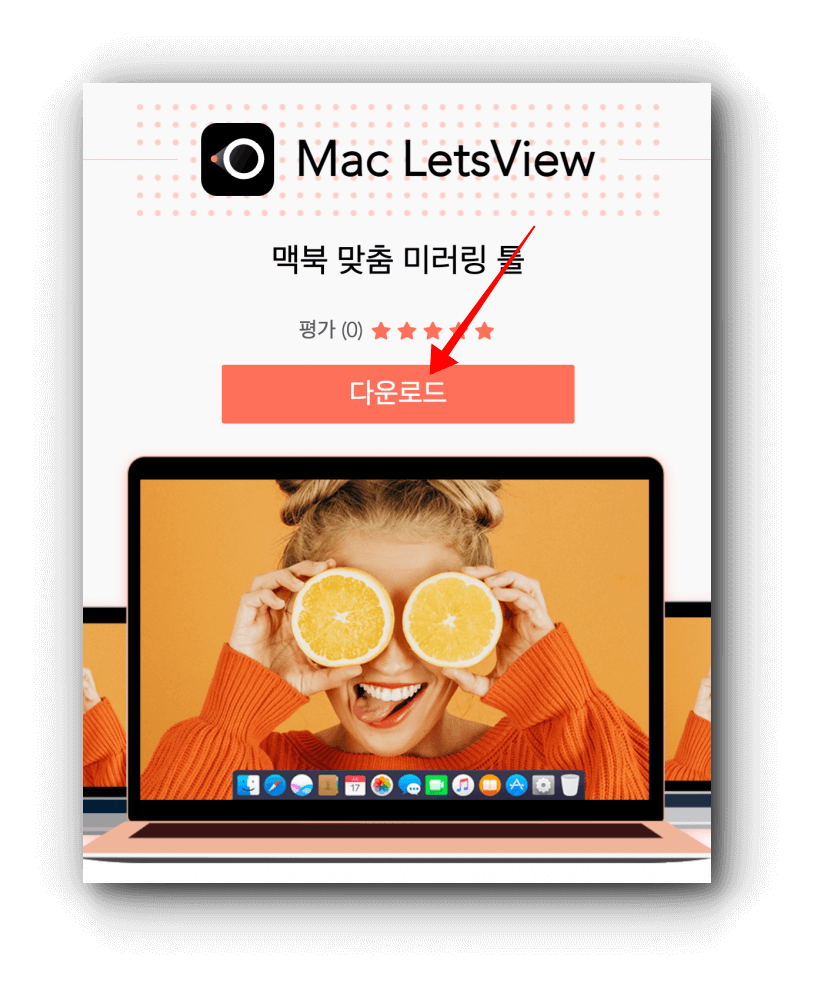
아래의 링크를 이용해서 PC에도 LetsView 앱을 다운로드하셔서 설치를 해주고 실행을 해줍니다.
Mac LetsView- 무료 무선 스크린 미러링 다운로드하기
3. 스마트폰과 맥북에서 모두 LetsView 앱을 실행한 후 Phone Screen Mirroring을 선택해 줍니다.
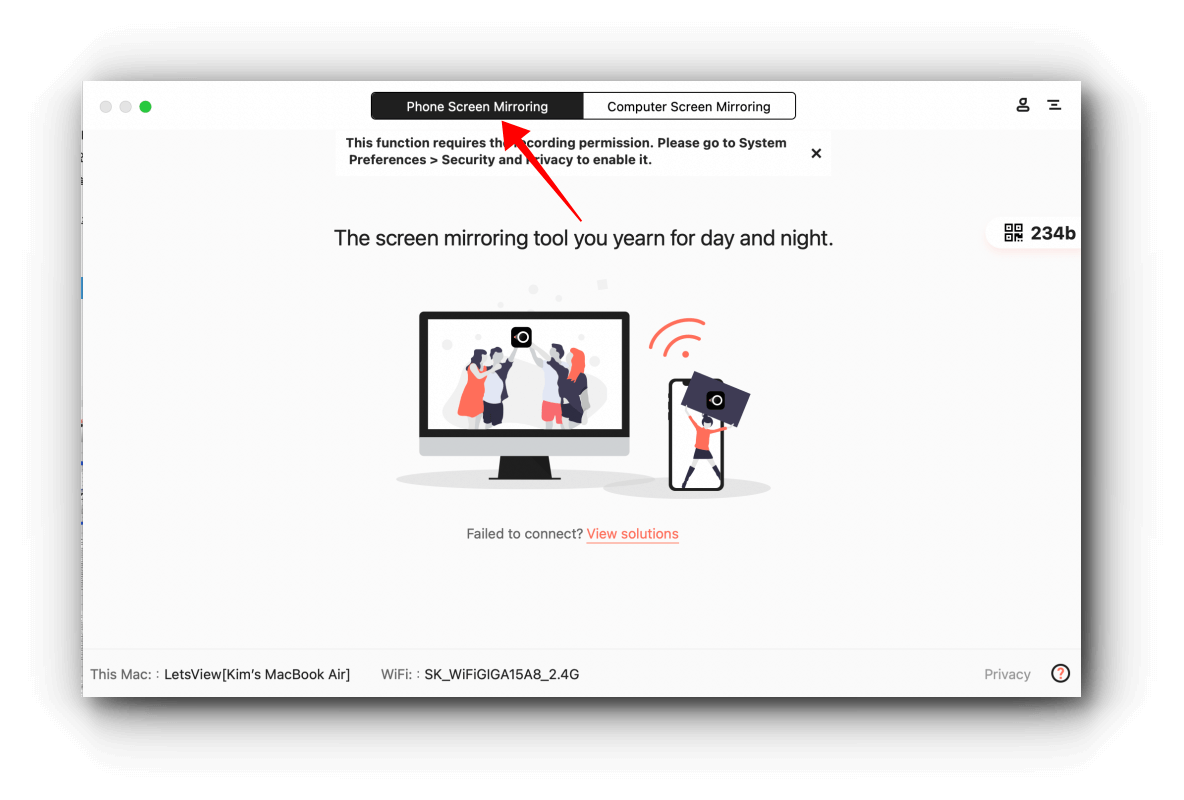
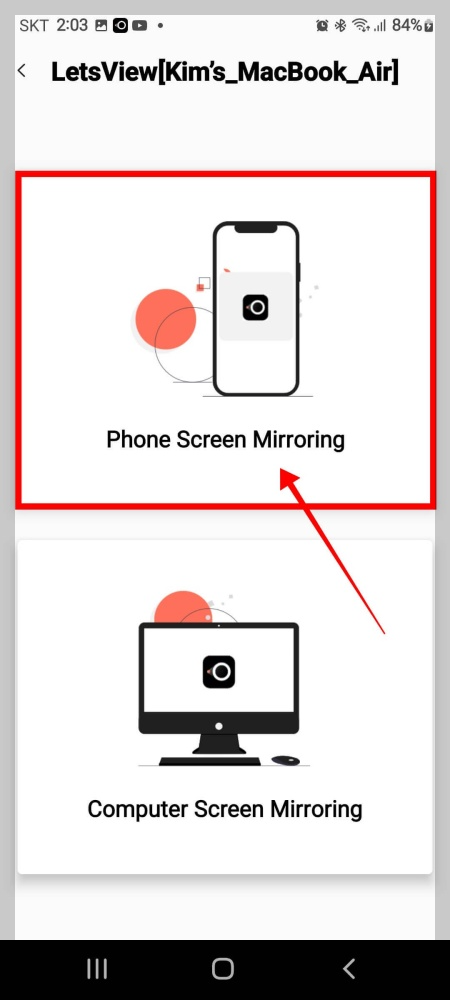
위와 같이 스마트폰과 맥북에서 동시에 Phone Screen Mirroring을 선택해 주면 맥북의 화면에 스마트폰의 화면이 아래와 같이 나타납니다. 이때의 조건은 스마트폰과 맥북이 동일한 와이파이 회선에 접속이 되어 있어야 합니다.
다른 와이파이에 접속이 되어 있거나 둘 중에 하나만 와이파이에 접속되어 있고 다른 하나는 데이터로 접속이 되어 있을 경우는 화면 공유가 되지 않으니 이점 꼭 기억하시기 바랍니다.
그럼 화면 미러링이 된 모습을 확인해 볼까요?
4. 맥북의 화면에서 스마트폰의 화면을 볼 수 있습니다.
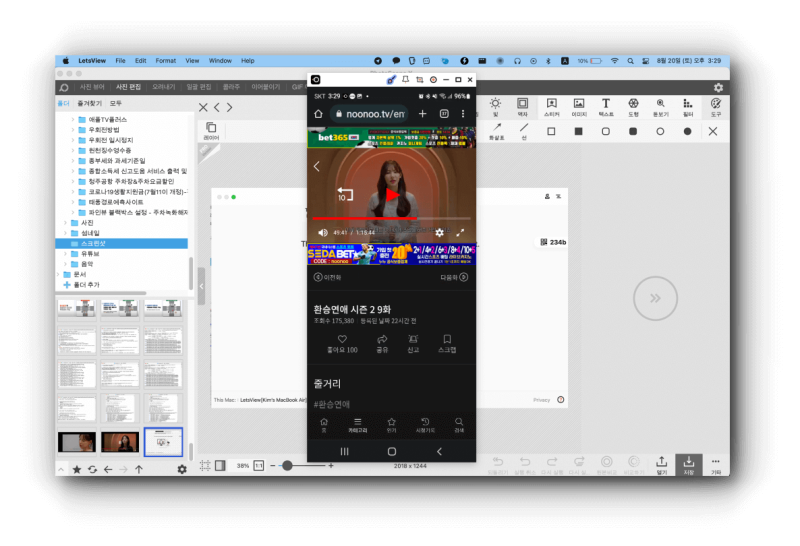
스마트폰의 화면이 맥북의 화면에 미러링이 된 모습입니다. 위의 모습은 세로 모드로 미러링이 된 모습인데 스마트폰의 화면을 가로모드로 변경하면 아래와 같이 전체 화면으로 변환이 됩니다.
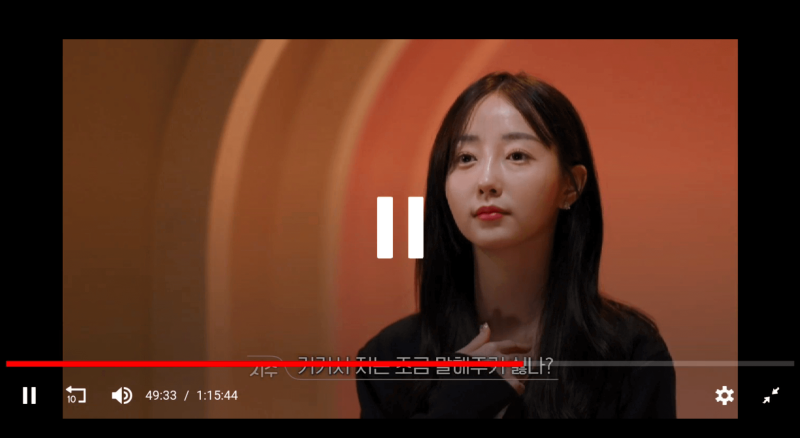
가로모드로 변환 시 위와 같이 큰 화면으로 스마트폰의 영상을 볼 수도 있습니다. 이렇게 가로모드로 게임을 즐기면서 화면은 맥북의 화면으로 즐기는 것도 가능하겠습니다.
유선 화면 미러링 방법(USB 케이블 이용)
그럼 이제부터 scrcpy 프로그램을 맥북에 설치해서 유선으로 안드로이드 스마트폰의 화면을 맥북에 공유하는 방법에 대해서 알려드리겠습니다.
1. 맥북에 'Homebrew'를 설치해 줍니다.
macOS용 패키지 관리자인 Homebrew를 설치를 해줘야 합니다. 해당 프로그램은 애플에서 제공하지 않는 프로그램을 맥북에 설치를 해서 사용할 수 있게 해주는 고마운 앱입니다.
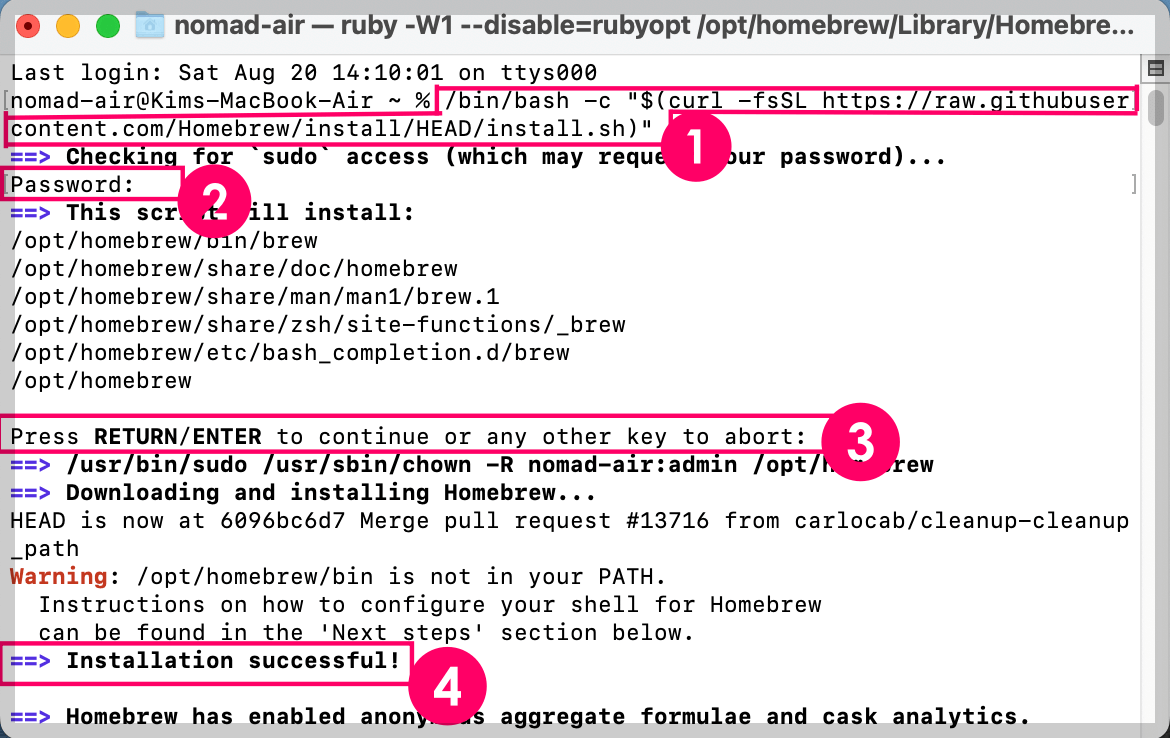
1) 아래의 문구를 맥북의 터미널에 입력한 후 엔터를 쳐줍니다.
/bin/bash -c "$(curl -fsSL https://raw.githubusercontent.com/Homebrew/install/HEAD/install.sh)"
터미널이란?
터미널은 윈도의 도스 창에 해당하는 앱인데 맥북의 커맨드 키와 스페이스키를 동시에 눌러서 나오는 Spotlight 검색창에 '터미널'로 검색을 해서 실행을 해주시면 됩니다.
2) 맥북의 패스워드를 입력합니다.
3) 엔터를 한번 더 눌러줍니다.
4) 설치가 완료됩니다.
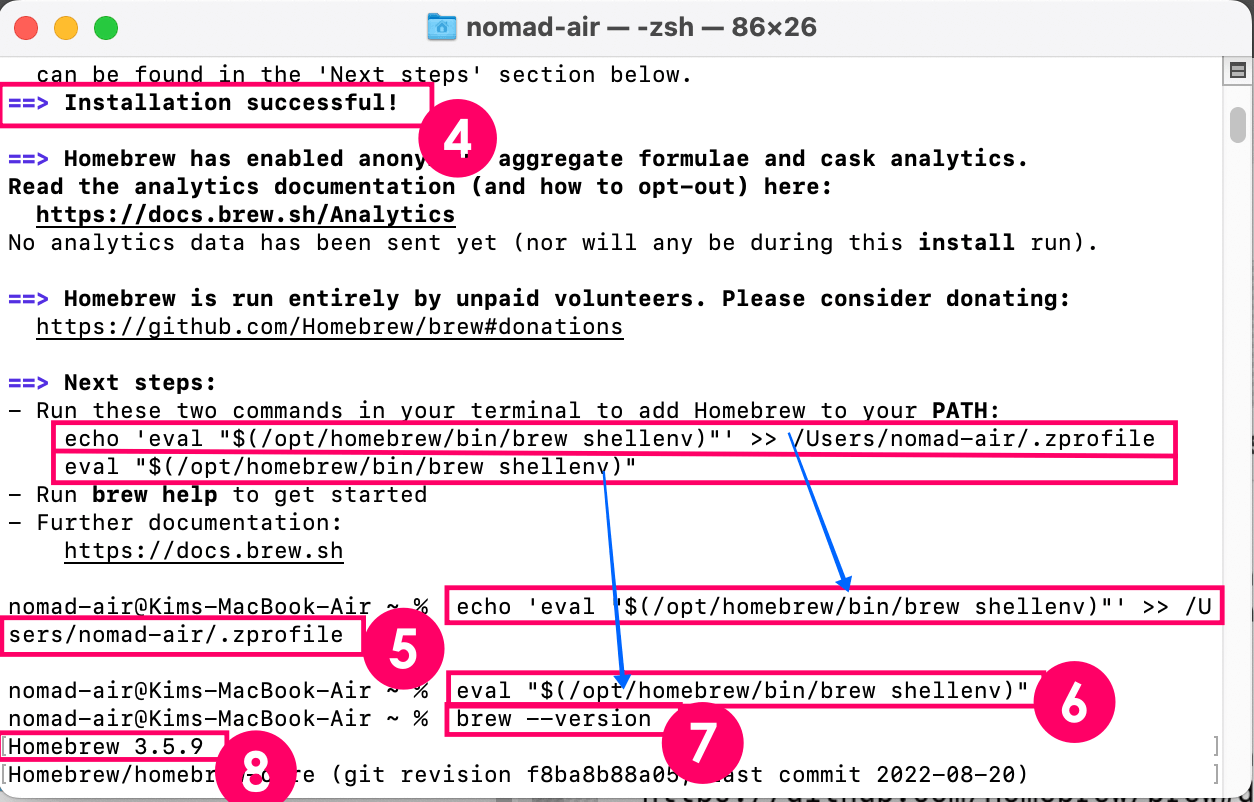
Homebrew를 실행하기 위해서는 위의 단계가 꼭 필요한데 흔히 위의 과정을 거치지 않아서 다음 단계로 넘어가지 못하는 경우가 많으니 꼭 위의 5번부터 6번까지의 단계를 진행하시기 바랍니다. 7번은 선택사항으로 꼭 필요하지는 않으나 설치가 제대로 되었는지 확인을 위해서는 해주시는 것이 좋습니다.
5) 위의 화면에서 중앙 부분의 두줄의 문구 중 위의 한 줄을 복사해서 입력을 해줍니다.
echo 'eval~ 로 시작하는 한 줄을 먼저 입력하신 후 엔터를 쳐줍니다.
6) 그리고 다음 줄을 입력한 후 엔터를 쳐줍니다.
eval "$~로 시작하는 두 번째 줄을 복사해서 붙여 넣기 하신 후 엔터를 치시면 됩니다.
7) Homebrew의 버전을 확인합니다.
brew --version이라고 입력을 한 후 엔터를 쳐주면 위 사진의 8번과 같이 홈 블루의 버전을 확인할 수 있습니다. 제 맥북에 설치된 홈블루의 버전은 3.5.9로 확인이 됩니다.
Homebrew 버전을 확인하는 과정은 필수과정은 아니며 홈 블루가 제대로 설치가 되었는지 확인을 하는 과정이니 꼭 진행하실 필요는 없습니다.
2. Scrcpy 설치하기
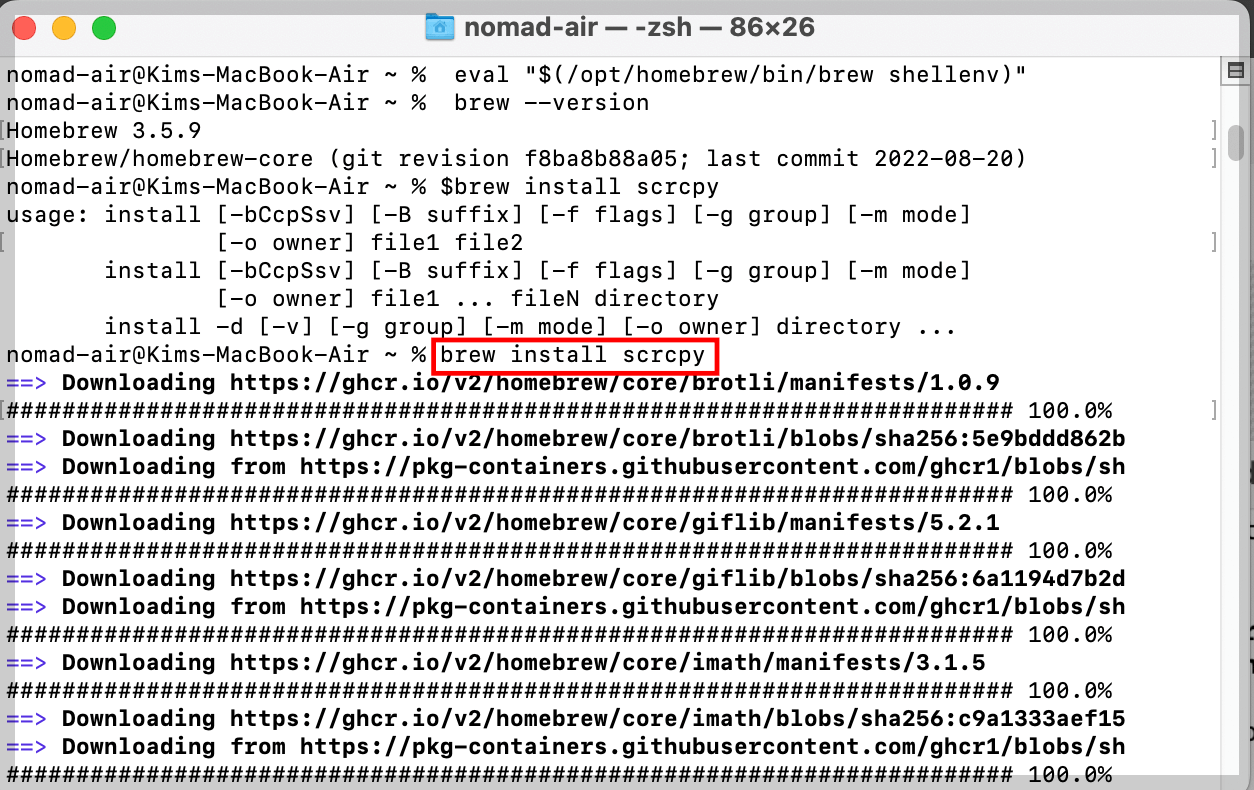
scrcpy 설치하는 방법에 대한 다른 포스팅들을 보면 scrcpy 설치를 위한 실행 명령에 $brew install scrcpy를 입력하라고 되어 있는 글들이 많은데 맨 앞에 있는 $는 제외해야 합니다.
맥북을 오랫동안 사용했던 사람이라도 터미널을 사용해 본 적은 거의 없는 저와 같은 사람에게는 터미널도 어려운데 brew라는 프로그램까지 생소하기만 해서 헷갈릴 수 있으니 정확하게 아래와 같은 문구만 복사하셔서 붙여 넣기 하면 되도록 알려드립니다.
brew install scrcpy
이렇게 위의 문구만 입력하시고 엔터를 누르시면 설치가 진행이 되는데 5분에서 10분 정도의 시간이 소요됩니다. scrcpy설치가 완료된 후에는 안느 로이드 플랫폼 툴을 설치해 주셔야 합니다. 아래를 참고해서 설치해 줍니다.
3. android platform tools 설치하기
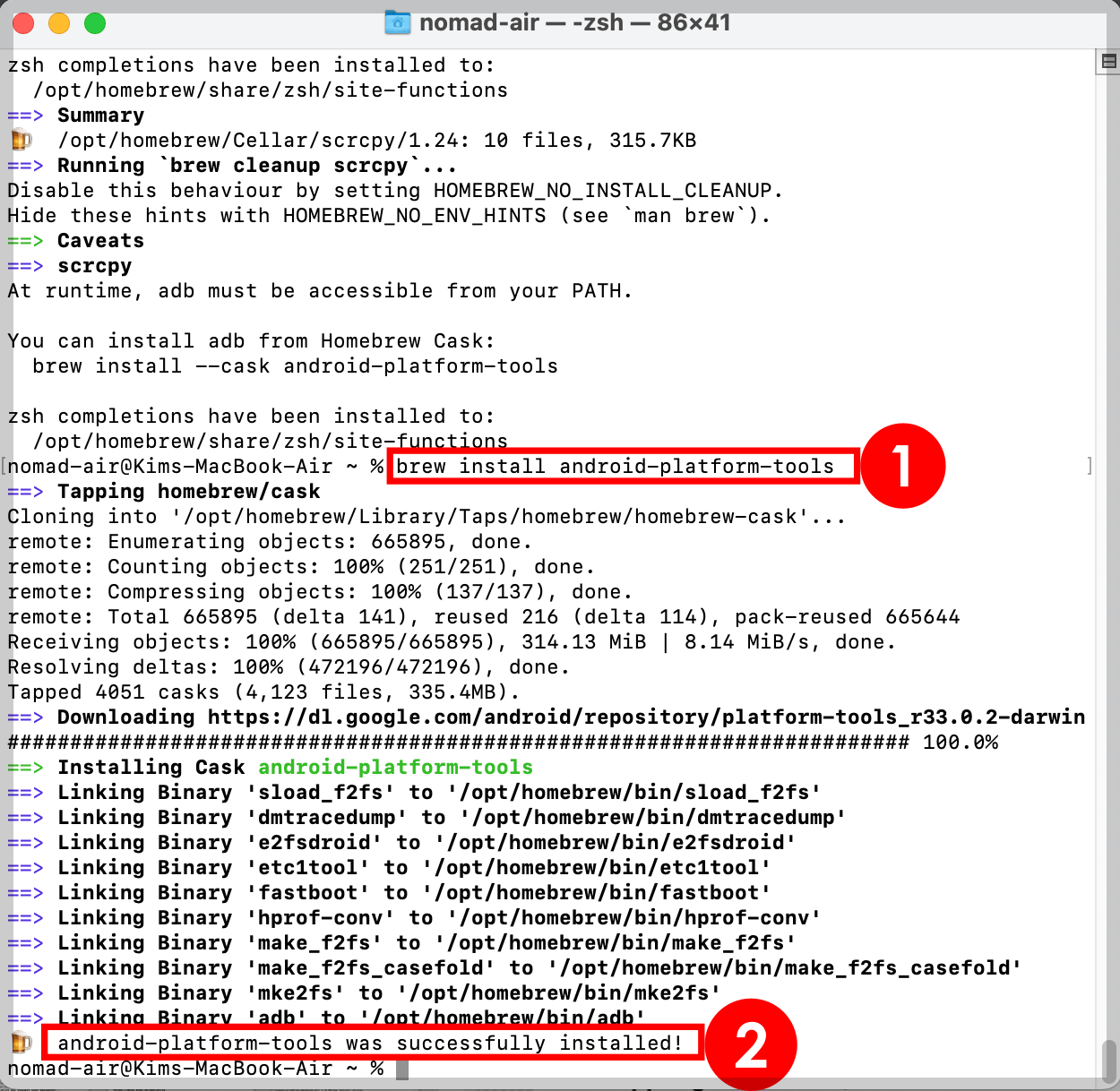
scrcpy를 설치할 때와 마찬가지로 아래의 문구만 복사해서 붙여 넣기 하시고 엔터를 눌러줍니다.
brew install android-platform-tools
그럼 위와 같이 안드로이드 플랫폼 툴까지 설치가 완료됩니다.
여기까지 따라오셨으면 이제 맥북에 설치할 프로그램들은 모두 설치되었습니다. 이제 scrcpy를 실행해 줍니다.
4. 스마트폰의 디버깅 옵션 켜기
이제 스마트폰에서 USB 디버깅 옵션을 켜주셔야 하는데 해당 방법은 아래와 같으며 자세한 내용은 일전에 윈도 PC에서 안드로이드 스마트폰 화면을 미러링 하는 방법을 알려드렸던 아래 포스팅을 참고하시면 되겠습니다.
설정 -> 시스템 -> 휴대폰 정보 -> 소프트웨어 정보 -> 빌드번호 연타(10번 이상) -> 개발자 옵션 -> USB 디버깅 활성화
캡쳐할 수 없는 화면 - 우회캡처방법(핸드폰 컴퓨터 미러링)
스마트폰을 하다 보면 스마트폰의 화면을 캡쳐하고 싶을 때가 많습니다. 특히 저희같은 블로거나 유튜버들은 스마트폰의 화면의 캡처를 해야 할 때가 많은데 최근 생각보다 많은 앱에서 화면
feelhousing.tistory.com
5. 터미널에서 scrcpy를 실행해 줍니다.
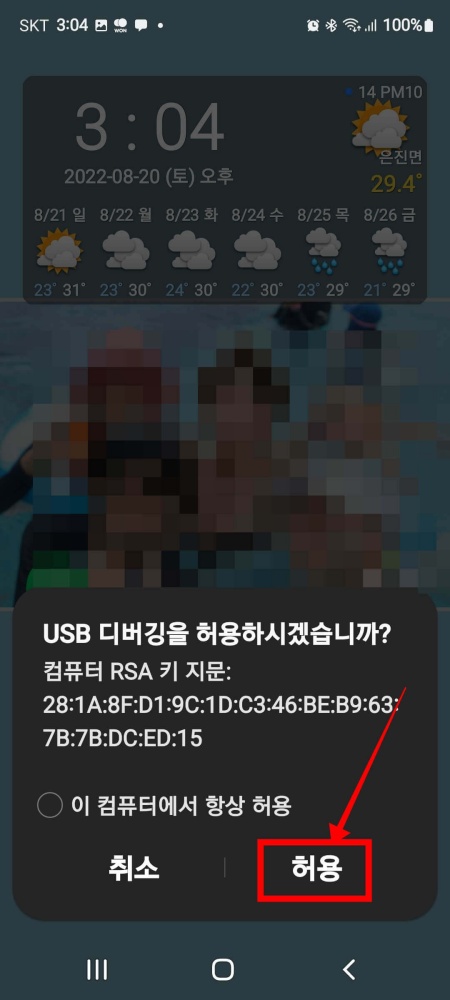
스마트폰의 USB디버깅 옵션을 활성화시키셨으면 이제 스마트폰과 맥북을 USB 케이블로 연결을 해주신 후 맥북의 터미널 창에 scrcpy를 입력하시고 엔터를 쳐주시면 scrcpy 앱이 실행이 되며 스마트폰에 아래와 같은 팝업창이 나타납니다.
6. 스마트폰의 화면이 맥북에 공유됩니다.
해당 팝업창에서 허용을 선택하시면 맥북의 화면에 스마트폰의 화면이 나타나게 됩니다.
이상으로 유선으로 안드로이드 스마트폰의 화면을 맥북에서 공유할 수 있는 방법에 대해서 자세히 알아봤는데요. 이 방법은 와이파이가 없는 상황에서 스마트폰과 맥북의 화면을 공유할 수 있는 방법입니다.
지금까지 안드로이드 스마트폰의 화면을 맥북에서 무선과 유선의 모든 방법에 대해서 자세히 알아봤습니다. 일반적으로 최근에는 와이파이(wifi)가 없는 환경은 많지 않으므로 무선 미러링 방법이 주로 사용되겠지만 와이파이가 없는 상황이나 미러링을 이용해서 게임을 하는 등 좀 더 빠른 반응속도가 필요한 경우에는 유선 미러링이 더 좋을 수도 있을 겁니다.
각자가 필요한 방법을 사용하시기 바라며 오늘 안드로이드 스마트폰의 맥북 미러링 방법에 대한 포스팅을 마치겠습니다.